Новый Claude Desktop: 10 обновлений, сверенных с документацией, и Cerebrum для сборки заказов
Claude Desktop стал рабочим столом: главная сессия раздаёт задачи другим, боковой чат не сбивает работу, артефакты собирают документы и дашборды. Десять обновлений, сверенных с документацией Anthropic, чек-лист на вечер и как собрать на этом столе заказ с помощью Cerebrum.
Новый Claude Desktop превратился из чата в рабочий стол: во вкладке Code одна главная сессия раздаёт задачи другим, отдельный боковой чат отвечает на вопросы, не сбивая работу, а артефакты собирают документы, слайды и дашборды прямо рядом с разговором. Ниже десять обновлений, каждое сверено с документацией Anthropic на 31 октября 2026 года, и честный список того, что в пересказах встречается, но в документации не подтверждается.
Если читать некогда: пять пунктов
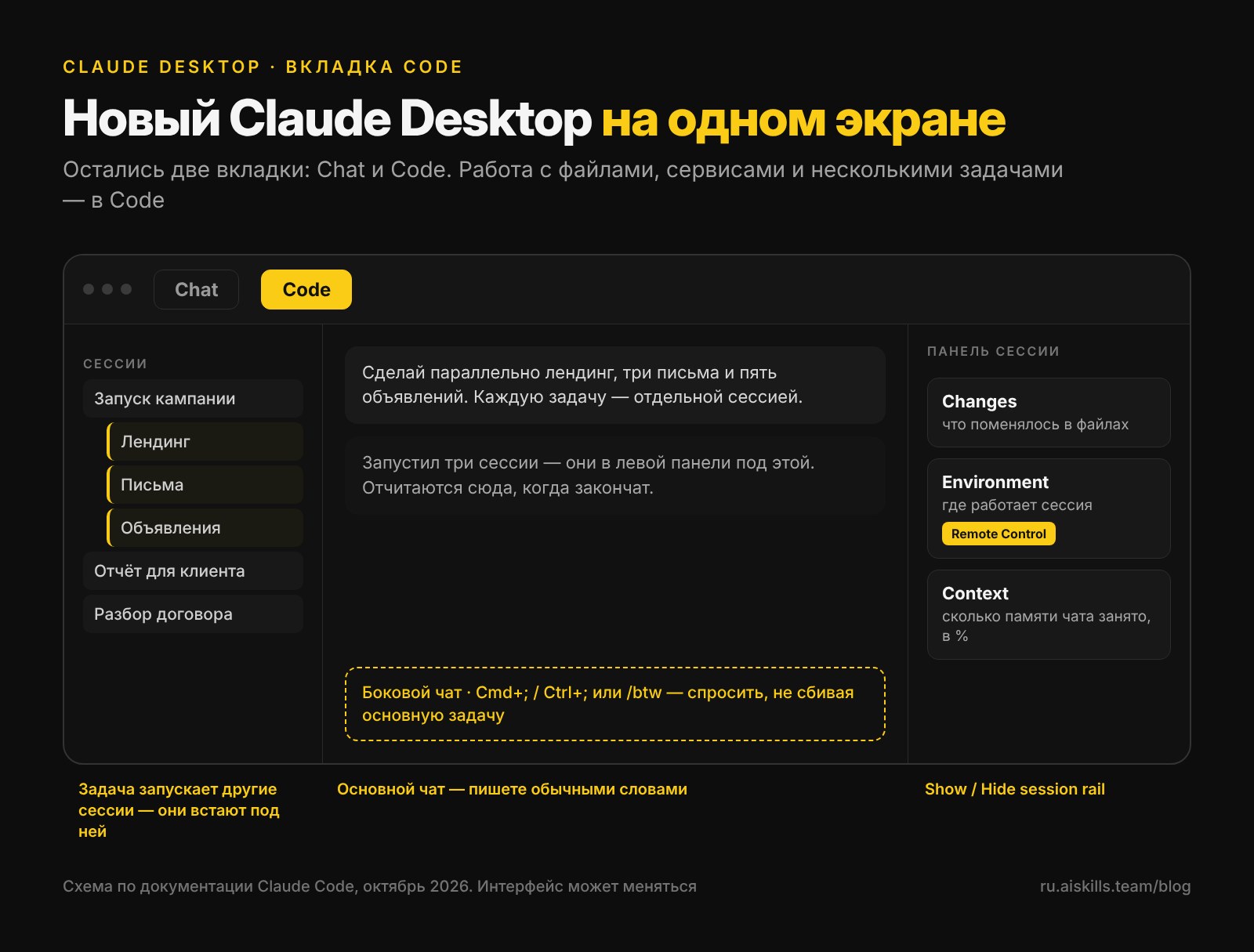
- Вкладок осталось две — Chat и Code. Cowork вливается в Chat. Всё, что связано с файлами, сервисами и несколькими задачами сразу, теперь живёт в Code, и программировать для этого не нужно: задача описывается обычными словами. Code есть на тарифах Pro, Max, Ultra, Team и Enterprise, на бесплатном его нет.
- Одна задача может запустить несколько чатов параллельно. Лендинг, письма и объявления делаются одновременно в разных сессиях, а главный чат видит остальные и собирает от них ответы.
- Projects уводят работу в облако. Ноутбук можно закрыть, задача продолжится. Пока это бета на Pro, Max и Ultra, на Team и Enterprise не предлагается.
- Артефакты стали рабочим местом. Документы, слайды и дизайн доступны даже на бесплатном тарифе, дашборды — бета на платных, видео кодом (Motion) — только Team и Enterprise.
- Настройка займёт вечер, чек-лист — в конце статьи. А чтобы понять, что на этом столе собрать для клиента, есть Cerebrum на AI SKILLS: про него и про видео, где я собираю план автоматизации склада, — ближе к концу.
Почему это важно, если вы работаете на заказ
Все сравнивают модели по тому, насколько они умнее. Считать надо другое: сколько задач один человек ведёт одновременно.
Раньше Claude был собеседником: один вопрос — один ответ, следующую задачу ждёшь. Теперь это рабочий стол, где вы ставите три задачи, уходите, а через полчаса забираете три результата. Для исполнителя это значит, что заказ «лендинг + цепочка писем + объявления» делается одним человеком за один заход, а не за три вечера.
На рынке такие заказы стоят понятных денег. По нашей выгрузке 5 986 заказов за четыре месяца лендинг у новичка уходит за $125–375, ассистент под отдел — за $240–1 200, система или конвейер — за $490–1 460 (прайс-лист). Это рынок, а не обещание: цену определяет ниша и то, как вы упакованы. Но скорость сборки — то, что инструменты дают уже сейчас.
1. Остались только Chat и Code
Cowork объединяется с Chat в один разговор, а выбор модели и вкладка Code остаются на своих местах. Обновление выкатывается частями: первыми его получают Pro, Max и Ultra, на Team и Enterprise — там, где администратор включил переключатель «Chat and Cowork unified» (справка Claude).
Вкладка Code — то место, где Claude работает с файлами на вашем компьютере, подключёнными сервисами и несколькими задачами. Она есть на тарифах Pro, Max, Ultra, Team и Enterprise (документация). На бесплатном тарифе Claude Code нет (страница тарифов).
Не пугайтесь слова Code. Внутри вы пишете то же, что в обычном чате: «разбери эти пять договоров и составь таблицу рисков».
2. Панель сессии и работа с телефона
Справа от чата — панель сессии. Она показывает, что поменялось в файлах (карточка Changes), где работает сессия (Environment) и сколько памяти чата уже занято (Context, в заголовке — процент). Спрятать и вернуть панель — кнопками Hide session rail и Show session rail в заголовке сессии (документация).
Remote Control — переключатель в карточке Environment. Включили — и к этой же сессии можно вернуться с телефона или с claude.ai/code. Чтобы новые сессии подключались сами, включите Connect new sessions to Remote Control в Settings → Claude Code (документация). Там же настройка Keep this computer awake for Remote Control — компьютер не уснёт, пока Claude работает (документация).
На Team и Enterprise Remote Control по умолчанию выключен — его включает владелец организации в настройках администратора (документация).
3. Что съедает память чата ещё до первого сообщения
Контекст — это рабочая память чата: всё, что модель держит в голове прямо сейчас. У новых моделей окно — миллион токенов (документация), это несколько толстых книг.
Но часть места занята до того, как вы что-то написали: файл инструкций CLAUDE.md, автоматическая память, описания установленных скиллов и имена MCP-инструментов загружаются в каждую сессию заранее (документация). Поставили тридцать скиллов «на всякий случай» — каждый новый чат начинается с этого груза.
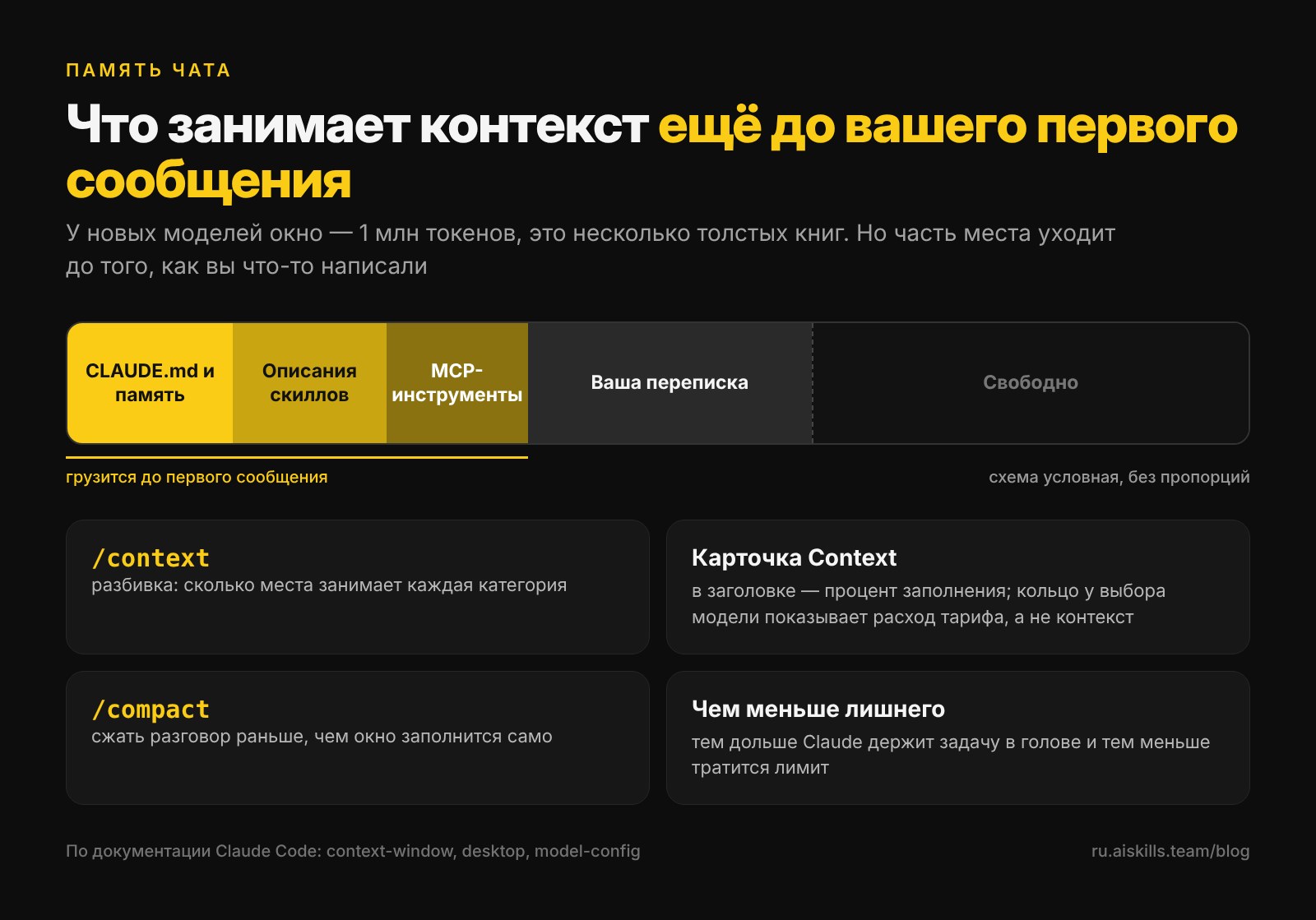
Команда /context показывает, сколько места занимает каждая категория. Кольцо рядом с выбором модели показывает другое — расход лимита тарифа, а не память чата (документация). Когда окно заполняется, сессия сжимает разговор сама; /compact делает это раньше.
Промпт, с которого я бы начал наведение порядка:
```
Посмотри, что загружается в мои чаты до первого сообщения: CLAUDE.md, файлы памяти, скиллы и MCP-инструменты. Сначала выполни /context. Перечисли, сколько места примерно занимает каждый пункт, и предложи, что можно сократить, объединить или отключить без потери того, чем я пользуюсь. Ничего не меняй без моего согласия.
```
4. Несколько задач одновременно: главная сессия и остальные
Вот обновление, ради которого стоит всё это читать.
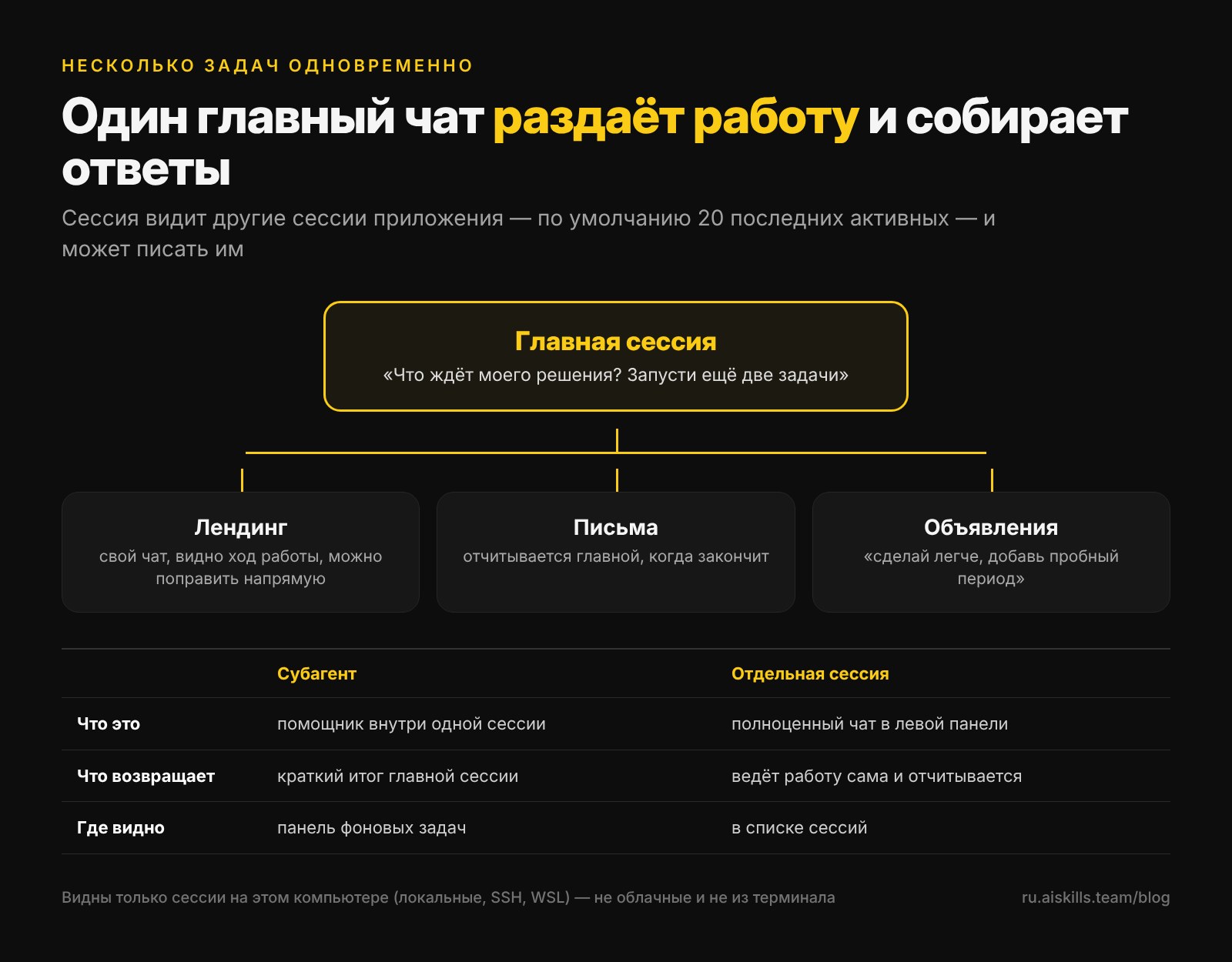
Сессия может запускать другие сессии. Когда Claude предлагает разбить работу на задачи, кнопка Start (или Start all) запускает каждую в отдельной сессии, и они появляются в левой панели под текущей (документация). Каждая — полноценный чат: туда можно зайти, посмотреть ход работы и поправить напрямую.
Сессия видит другие сессии. Claude может перечислить ваши сессии, прочитать, что в них сделано, отправить им сообщение, переименовать или заархивировать. По умолчанию видны 20 последних активных (документация). Ограничение важное: видны только сессии на этом компьютере — локальные, по SSH и в WSL. Облачные и запущенные из терминала или VS Code — нет.
Отсюда рабочий приём: выделите один чат под «пульт управления». Назначить его можно одной фразой:
```
Ты моя главная сессия. Отсюда следи за остальными: какие задачи готовы, какие ждут моего решения, где возникли вопросы.
```
Дальше в нём удобно спрашивать «какие из моих чатов ждут моего решения?» или «запусти две новые сессии: лендинг для студии растяжки и три письма для тех, кто не дошёл до оплаты».
Чем это отличается от субагентов. Субагент — помощник внутри одной сессии: получил поручение, вернул короткий итог, сам по себе не виден в списке. Отдельная сессия — целый чат, который ведёт работу сам и отчитывается (документация).
Что это значит: заказ из трёх частей — страница, письма, объявления — один человек ведёт за один заход. Пока сессии работают, вы общаетесь с клиентом.
5. Projects: команда сессий в облаке
Проект — это когда одной большой работе нужно много облачных сессий: Claude запускает их и следит за ними из одного разговора, а вы видите на странице Overview, что готово и где нужно ваше решение (документация). Работа идёт в облаке и продолжается, когда ноутбук закрыт.
Три вещи, которые стоит знать до старта:
- Общие правила проекта пишутся в Project settings → Memory → Project instructions, до 16 000 знаков. Их читают все сессии проекта. Например: «Пиши всё по-русски, просто и без канцелярита».
- Файлы, которые вы загружаете в проект, копируются в облако Anthropic. Заранее решите, какие рабочие материалы клиента туда можно класть (документация).
- Проекты расходуют лимит тарифа быстрее обычных сессий (документация).
Доступ: публичная бета на Pro, Max и Ultra, открывается постепенно. На Team и Enterprise пока не предлагается. Не видите Projects в левой панели — запишитесь в лист ожидания.
6. Боковой чат и два чата рядом
Боковой чат — для вопроса посреди длинной задачи: «сколько ещё осталось?», «что ты уже сделал?». Открывается сочетанием Cmd + ; на Mac, Ctrl + ; на Windows или командой /btw. Он видит всю основную ветку до этого момента, но ничего в неё не добавляет. Учтите: боковые чаты не сохраняются — нужный ответ скопируйте (документация).
Разделённый экран — две сессии рядом: зажмите Option (Mac) или Alt (Windows) и кликните по сессии в левой панели, или правый клик → Open in → Split view. Open in → New window открывает сессию в отдельном окне, а Open in → Cloud переносит её в облако — она продолжит работу, даже когда компьютер выключен (документация).
7. Артефакты: документы, слайды, дизайн, дашборды и видео
Артефакт открывается рядом с чатом как отдельное рабочее поле: вы и Claude правите один материал, оставляете комментарии и делитесь результатом ссылкой. Типов пять: Docs (документы), Slides (презентации), Design (посты, сайты, визуал), Dashboards (живые панели с данными из подключённых сервисов) и Motion (видео, собранное кодом) (Anthropic, 8 октября 2026).
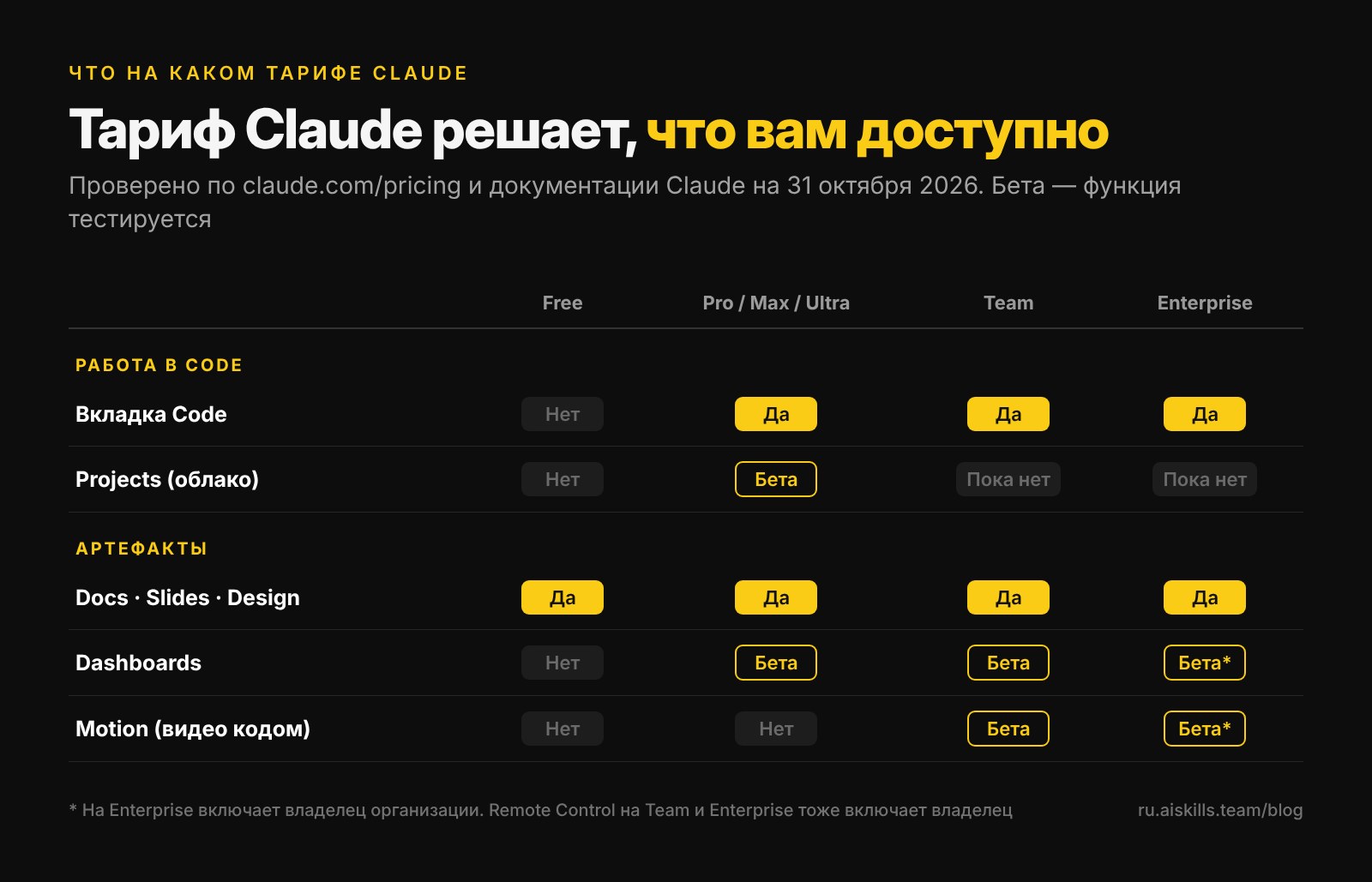
Docs, Slides и Design вышли из беты и доступны на всех тарифах, включая бесплатный. Dashboards — бета на платных тарифах. Motion — бета только на Team и Enterprise. Отдельный сайт claude.ai/design работает до 14 декабря, дальше его инструменты живут внутри Claude (справка Claude).
Артефакт, который отвечает на вопросы. Включите в Settings → Capabilities переключатель Artifacts that use Claude (раньше он назывался «AI-powered artifacts») и попросите: «Добавь строку поиска, в которой любой сможет задать вопрос об этих данных». Коллега открывает ссылку и спрашивает обычными словами — каждый под своим аккаунтом и своими лимитами.
Что это значит: дашборд по данным клиента с полем «спросить» — понятная продажа для владельца магазина или салона: он не учит таблицы, а спрашивает «сколько записей отменили в октябре».
8. Семь команд, которые стоит знать
Наберите / в поле сообщения — появится список. Начните с этих (документация):
| Команда | Что делает |
|---|---|
/output-style | меняет стиль ответов: коротко, просто или свой стиль (нужна версия 2.1.269 или новее) |
/doctor | проверяет установку и настройки, предлагает исправить найденное |
/skill-doctor | показывает, сколько места занимают скиллы и как часто вы ими пользуетесь (версия 2.1.252 или новее) |
/advisor | подключает вторую, более сильную модель-советника для сложных решений |
/insights | отчёт о том, как вы работаете с Claude Code, и что стоит попробовать |
/recap | одной строкой напоминает, на чём остановилась сессия |
/rewind | возвращает разговор к более раннему моменту |
Промпт для своего стиля ответов: «Создай для меня стиль ответов: коротко, дружелюбно, без жаргона».
9. Моды: две полезные надстройки
Моды — небольшие дополнения, которые меняют вид или поведение Claude Code. Они включены по умолчанию: в Desktop с версии 2.1.286, в терминале — с 2.1.287 (документация).
- Ribbon — тонкая полоса над полем ввода: сколько осталось лимита в окнах 5 часов и 7 дней, когда сброс и «тёплый» ли кэш. Кэш — это уже обработанная часть разговора: пока он тёплый, следующий запрос дешевле. Установка в сессии:
/plugin install ribbon --marketplace robonuggets/ribbon. В описании проекта поддержка Desktop прямо не заявлена — проверьте у себя. - Savvy Progress — полоса прогресса и живая панель субагентов. Установка двумя командами по очереди:
/plugin marketplace add johnnyvizz/claude-kit, затем/plugin install savvy-progress@claude-kit, после — перезапуск сессии. Для Desktop авторы описывают и запасной способ через переменнуюCLAUDE_CODE_PLUGIN_DIRS.
Оба проекта с открытым кодом и бесплатные. Моды — ранняя функция, способ подключения может меняться между версиями.
10. Горячие клавиши: что подтверждается, а что нет
| Mac | Windows | Что делает |
|---|---|---|
| Cmd + / | Ctrl + / | полный список клавиш вкладки Code |
| Cmd + ; | Ctrl + ; | боковой чат (или /btw) |
| Option + клик | Alt + клик | открыть сессию рядом |
| Esc | Esc | остановить ответ |
Источник — таблица клавиш в документации.
Чего в документации нет, хотя в пересказах обновления встречается. Быстрый вызов Claude из любого приложения сейчас есть только на Mac — двойное нажатие Option или Option + Space; на вопрос про Windows справка отвечает «нет» (справка Claude). Диктовка на Mac включается клавишей Caps Lock, и по умолчанию она выключена. Сочетаний Ctrl + Alt + Space и Ctrl + D для Windows в официальных источниках я не нашёл. Двойной Esc открывает меню отката в терминальной версии и только при пустом поле ввода (документация).
Это не придирка. Интерфейс меняется быстро, и половина ошибок в гайдах — названия, которые поменялись за неделю.
Чек-лист на вечер
Интерфейс
- ☐ Открыть Code и включить панель сессии: Show session rail.
- ☐ Settings → Claude Code: включить Connect new sessions to Remote Control и Keep this computer awake for Remote Control.
- ☐ Выполнить
/contextи промпт наведения порядка из раздела 3.
Сессии
- ☐ Выделить главный чат и отправить ему промпт «Ты моя главная сессия…».
- ☐ Запустить одну реальную задачу из трёх частей — каждую частью в своей сессии.
- ☐ Найти Projects в левой панели; нет — записаться в лист ожидания.
- ☐ Открыть боковой чат (Cmd + ; / Ctrl + ;) и две сессии рядом (Option/Alt + клик).
Инструменты
- ☐ Создать артефакт и сверить его возможности со своим тарифом по таблице выше.
- ☐ Включить Artifacts that use Claude и добавить в дашборд поле для вопросов.
- ☐ Попробовать
/output-style,/doctor,/skill-doctor,/advisor. - ☐ Поставить Ribbon и Savvy Progress.
Стол готов. Что на нём собирать — подскажет Cerebrum
Claude Desktop отвечает на вопрос «как работать быстрее». На вопрос «что собрать для клиента и из чего» он не отвечает: он не знает, какие скиллы, шаблоны и open-source проекты вышли на прошлой неделе, и легко предложит инструмент, которого не существует.
Для этого на AI SKILLS есть Cerebrum — чат, через который работает вся платформа. Вы пишете задачу словами, а он:
- уточняет, если задача размытая, — одним-двумя вопросами по существу;
- ищет по смыслу, а не по словам, в живой базе платформы: больше 10 500 скиллов для Claude, больше 3 600 шаблонов автоматизаций n8n и Make, больше 970 open-source продуктов. База пополняется каждые несколько дней;
- собирает одну цепочку по шагам: что за чем идёт и что кому передаёт;
- к каждому open-source шагу пишет готовый промпт для Claude Code — что клонировать, что изучить, что собрать;
- говорит, с какого шага начать сегодня.
Ссылается Cerebrum только на то, что реально есть в базе: выдумать проект ему запрещено правилами раздела.
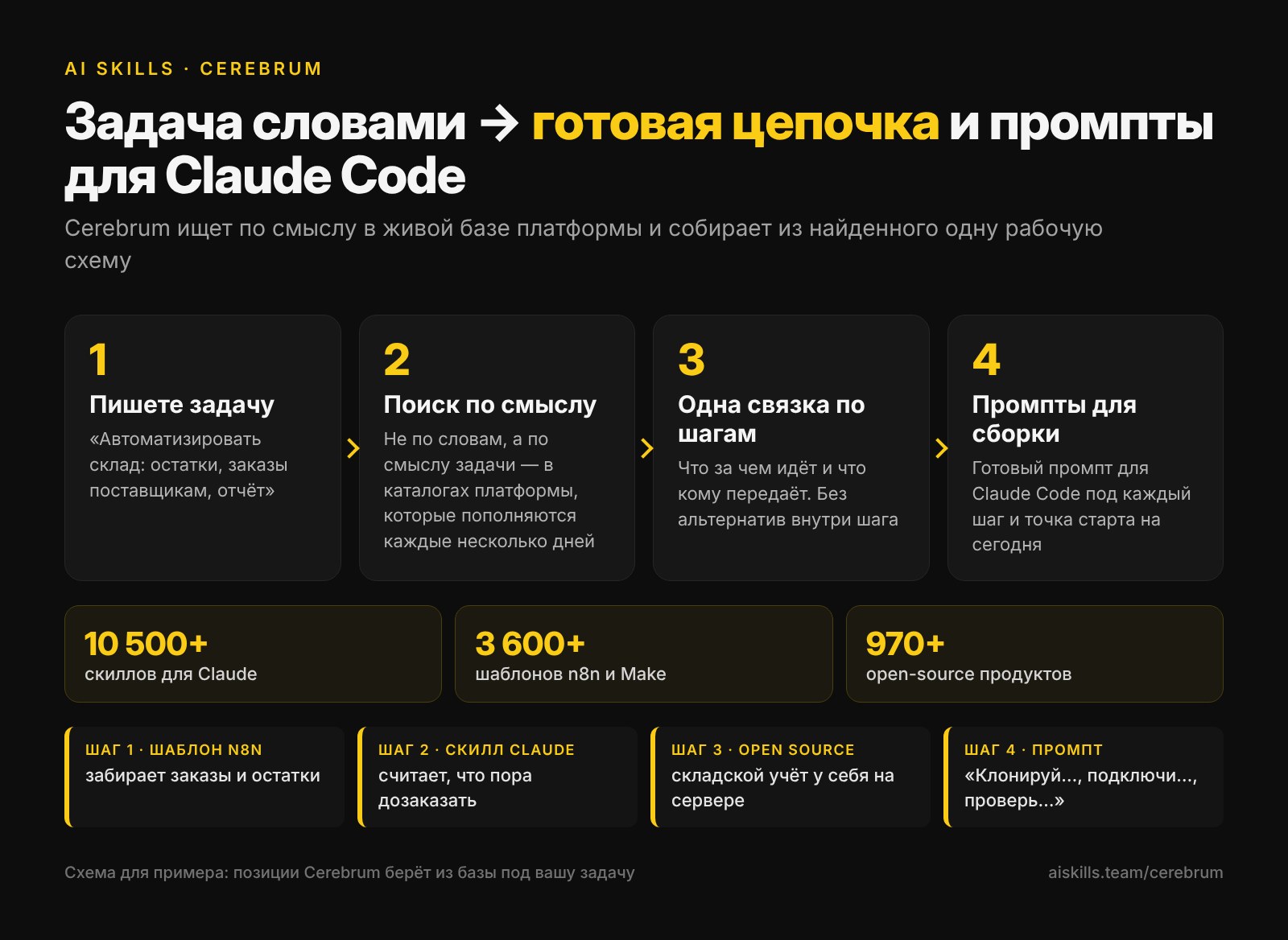
Посмотрите, как это выглядит на живой задаче. В видео я собираю в Cerebrum пошаговый план автоматизации склада: он подбирает скиллы, шаблоны автоматизаций и open-source решения под эту задачу и сразу пишет промпты для Claude Code. Склад здесь — просто пример: так же собирается бот поддержки, система отчётов или CRM.
Связка с Claude Desktop прямая: Cerebrum отдаёт цепочку и промпты, вы раскладываете шаги по сессиям — каждый шаг в своём чате, главная сессия собирает результат.
Сколько стоит. Cerebrum доступен любому зарегистрированному пользователю, оплата — с кошелька платформы по факту. Уровень «мозга» выбирается под задачу: light — до $0,60 за ход, medium — до $1, high — до $2. Это потолок, а не цена: после ответа считается фактический расход, разница возвращается на баланс.
Как собирать такое самому и продавать: тариф Creator
Cerebrum показывает, из чего собрать решение. Чтобы собрать его руками и продать клиенту, нужны навык и доступ к самим инструментам. Это тариф Creator:
- курс VIBE CODING — от устройства любого приложения до сайтов, Telegram-ботов и CRM, которые продают;
- курс «AI-Assistants» — свои ассистенты, автоворонки, ИИ-продажник и виджет для сайта;
- экспресс-курс по Claude и ещё три: «Бюро персональных ИИ», Google Gemini + 12 Gems, AI-Агенты;
- продвинутые скиллы для Claude и шаблоны автоматизаций n8n и Make — те самые позиции, которые Cerebrum ставит в цепочку;
- ссылки на репозитории Open Source из каталога;
- +$29 на баланс каждый месяц — на ходы Cerebrum и генерации.
Creator стоит $139 в месяц; при оплате за 3 месяца — минус 10 %, за 6 — минус 15 %. Проверить подход можно бесплатно: регистрация открывает три дня Basic, и в них уже доступны два вводных урока VIBE CODING.
С чего начать сегодня
Возьмите задачу, которую вам заказывали или могли бы заказать, — например, «лендинг и три письма для студии». Опишите её в Cerebrum, получите цепочку и промпты, а затем разложите шаги по сессиям в Claude Desktop. Один вечер — и у вас готовый черновик заказа и понимание, сколько он занял.
Хотите поставить Claude Code сразу с полезным набором? Напишите боту слово ДВЕНАДЦАТЬ — пришлю 12 скиллов для Claude Code, которые стоит поставить: https://t.me/consultant_ai_skills_bot?start=DVENADTSAT_blog
Что почитать дальше
Skills для Claude Code: что это и где взять готовые — как ставить скиллы, которые потом занимают тот самый контекст.
12 скиллов для Claude Code, которые стоит поставить — короткий список вместо тридцати «на всякий случай».
Собрал один раз — работает всегда — шаблоны n8n и Make и ролики в Cerebrum.
Свой аккаунт Claude, который не забанят — если доступ к Claude из России ещё не настроен.