Как восстановить старую фотографию
В каждом доме есть снимок, который жалко: заломы, царапины, всё ушло в жёлтый. Главный страх при восстановлении — что лицо станет чужим. Ниже разбор настоящего прогона и то, чем именно этот страх снимается.
В каждом доме есть снимок, который жалко: заломы, царапины, всё ушло в жёлтый. Главный страх при восстановлении — что лицо станет чужим. Ниже разбор настоящего прогона и то, чем именно этот страх снимается.
---
Если читать некогда: пять шагов
1. Сфотографируйте снимок на телефон при ровном свете, без бликов и теней от рук. Скан лучше, но и фото подойдёт.
2. Запрос не пишите сами. Отдайте снимок помощнику и попросите составить его за вас.
3. Главное в запросе — запреты, а не пожелания: не менять лица, не менять выражения, не заглаживать кожу.
4. Проверяйте лицо крупно, а не общий вид. Если человек остался собой — получилось.
5. Одна попытка стоит около $0.15, и если не вышло — деньги возвращаются.
---
Почему такие снимки лежат нетронутыми
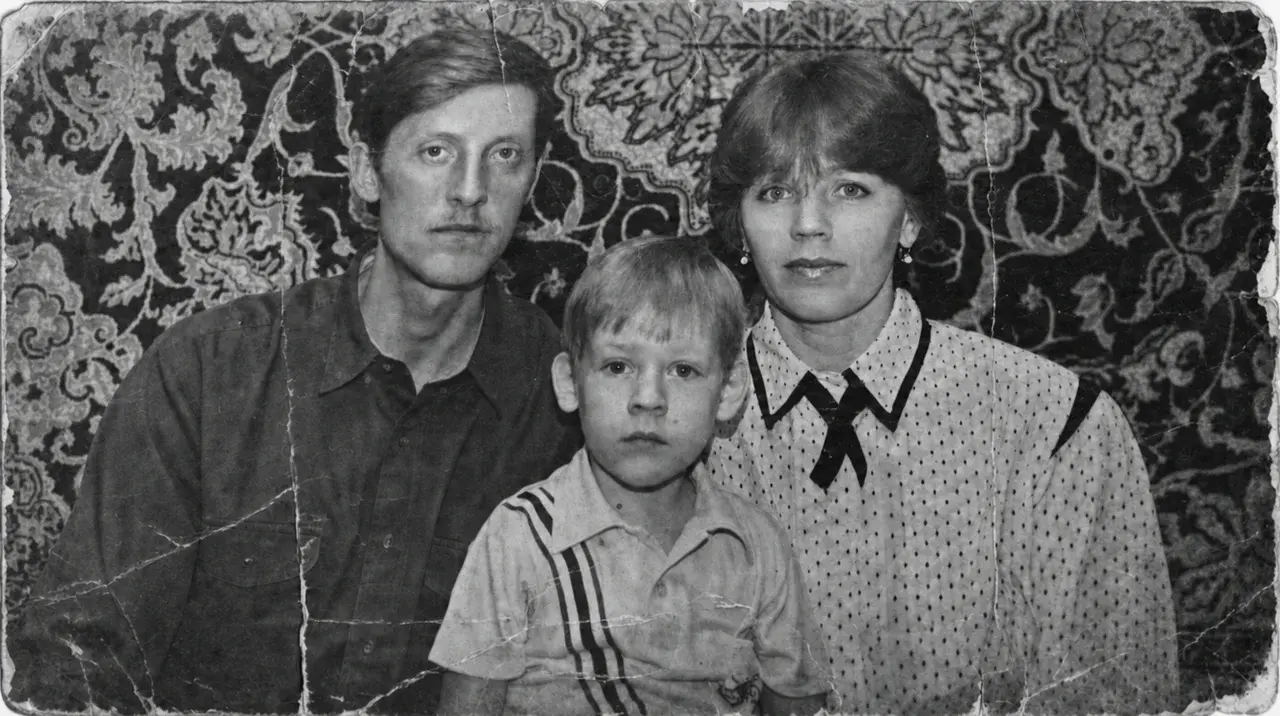
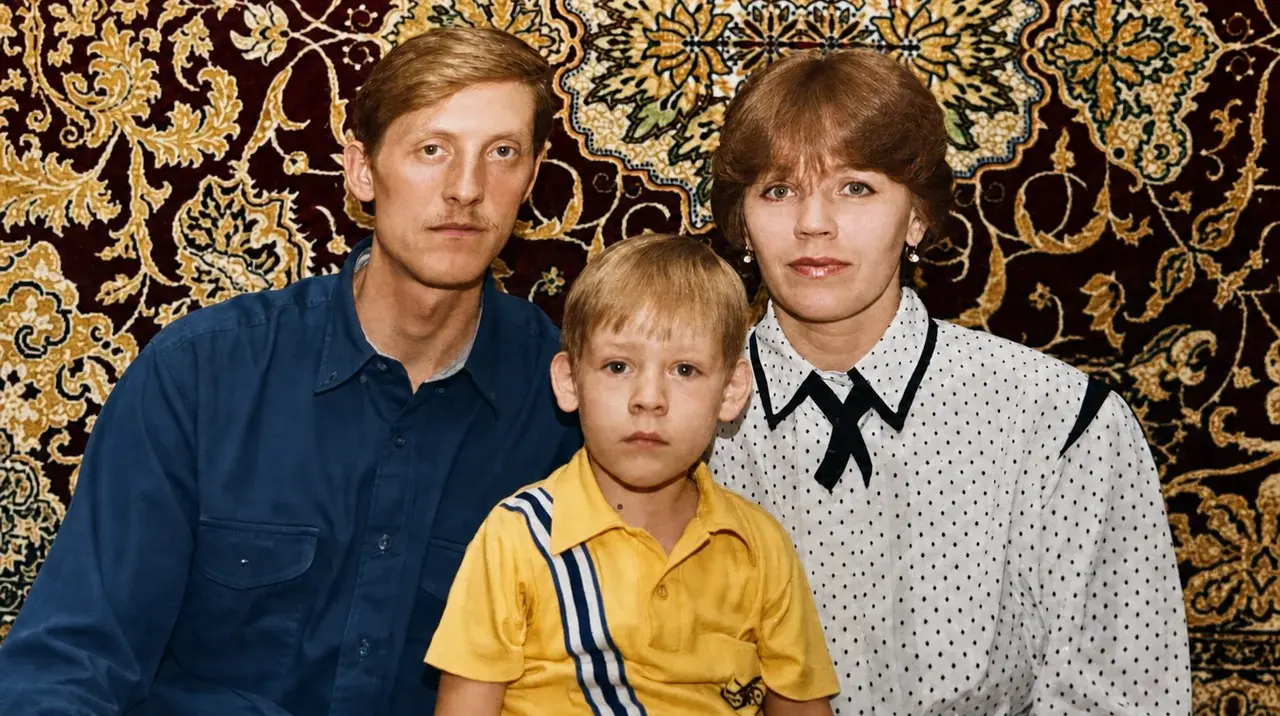
Фотография из семейного альбома. Отец, мать, сын на фоне ковра — обычный домашний кадр, снятый со вспышкой много лет назад.
За эти годы с ним произошло всё сразу. Бумага пожелтела так, что цветов почти не осталось. Появились заломы от того, что снимок складывали. Мелкие царапины и пыль по всей поверхности. Вспышка выбелила лица, а фон ушёл в мутную сепию.
Отнести в мастерскую жалко и хлопотно — это деньги, поездка и ожидание. А главное, там снимок надо кому-то отдать, а он один такой.
Поэтому фотография так и лежит. Не выброшена, но и не восстановлена — годами.
Между тем восстановление занимает несколько минут и делается с телефона. Ниже — что именно я делал.
---
Кто я и какие фотографии я восстанавливал
Я пять лет занимаюсь нейросетями, с 2019 года.
Разбор ниже — настоящий прогон одного снимка. Показываю оба кадра, до и после, а главное — что было написано в запросе, потому что именно там всё и решается.
Исходник
---
Главный страх: человек станет другим
Прежде чем разбирать шаги, скажу про то, что останавливает большинство.
Восстановленное фото часто выглядит хуже оригинала. Не технически — технически всё чисто: царапин нет, цвет появился. Но человек на нём не тот.
Кожа стала пластиковой, как в рекламе крема. Морщины пропали вместе с возрастом. Улыбка стала чуть шире, чем была. Взгляд — приветливее.
И это самое обидное. Вы восстанавливали снимок, чтобы сохранить человека, а получили похожего на него незнакомца. С обычной фотографией это неприятно. С фотографией того, кого уже нет, — невыносимо.
Проблема не в технологии, а в запросе. «Восстанови эту фотографию» модель понимает как «сделай красиво», а красиво в её понимании — это гладко, ярко и улыбчиво.
Решается это списком запретов. И вот здесь начинается интересное.
---
Шаг 1. Запрос пишет помощник
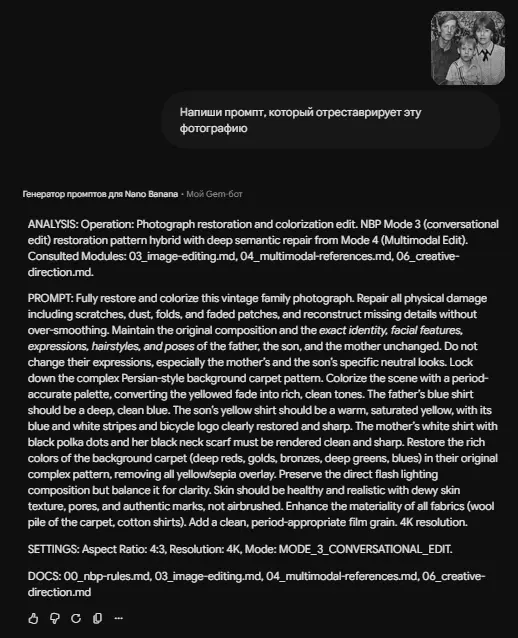
Я не составлял запрос сам. Я открыл помощника по промптам, загрузил снимок и написал одну строку:
> «Напиши промпт, который отреставрирует эту фотографию».
Всё. Больше от меня ничего не потребовалось.
Дальше он разобрал снимок и составил запрос сам — на две трети из запретов.
---
Шаг 2. Что он написал и почему это важно
Вот здесь стоит остановиться, потому что помощник учёл то, о чём я бы не подумал.
Он защитил лица отдельным пунктом. Не просто «сохрани лица», а: сохранить точную личность, черты, выражения, причёски и позы отца, сына и матери без изменений. И отдельно — не менять выражения, особенно нейтральные взгляды матери и сына.
Он посмотрел на снимок и заметил, что они не улыбаются. И прямо запретил модели их «улучшить».
Он запретил заглаживать кожу. Дословно: кожа должна быть здоровой и реалистичной, с текстурой, порами и настоящими отметинами, а не заретушированной.
Он зафиксировал узор ковра. Сложный персидский орнамент на фоне — то, что модель охотно перерисует по-своему. Он потребовал сохранить рисунок как есть.
Он расписал цвета по предметам, а не в целом. Синяя рубашка отца — глубокий чистый синий. Жёлтая рубашка сына — тёплый насыщенный, с сине-белыми полосками и логотипом велосипеда, восстановленными чётко. Белая рубашка матери в чёрный горошек и чёрный шарф — чистые и резкие. Ковёр — глубокие красные, золотые, бронзовые, зелёные и синие, без жёлтого налёта.
И добавил зерно плёнки — чтобы снимок остался снимком своего времени, а не выглядел как современная цифровая карточка.
Вот в чём разница между «восстанови фотографию» и таким запросом. Первое даёт красивую картинку. Второе — ту же фотографию, только без повреждений.
---
Шаг 3. Генерация
Готовый запрос я скопировал и вставил в раздел генерации — Gen AI, режим «Редактор фото», модель GPT Image 2, качество high.
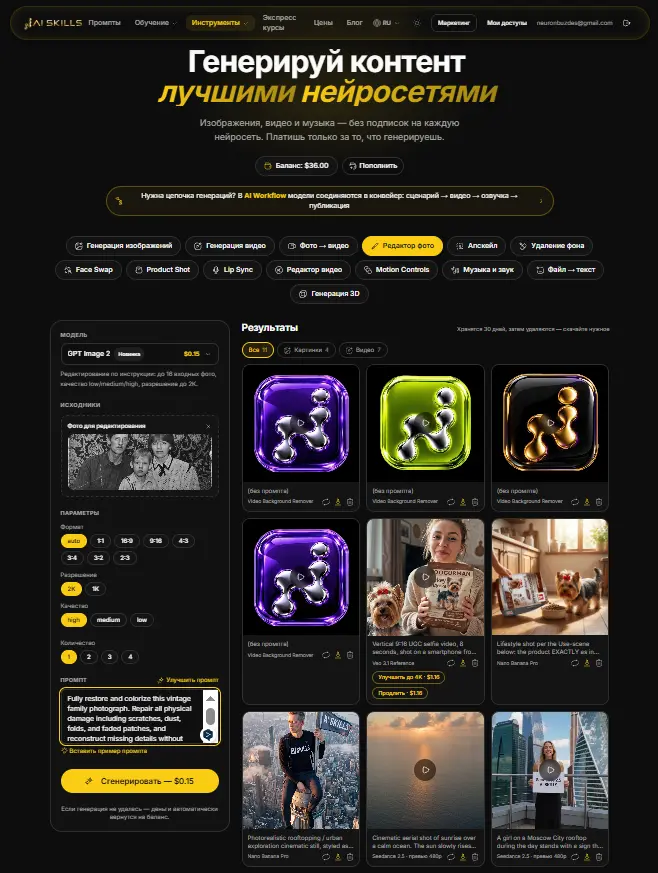
Стоимость — $0.15. Цена видна до нажатия. Если генерация не удалась, деньги автоматически возвращаются на баланс.
Результат
Откройте оба кадра рядом. Царапины и заломы ушли, жёлтый налёт исчез, ковёр вернул цвета. И это те же люди с теми же лицами и тем же выражением.
Результаты хранятся тридцать дней — скачать нужно сразу.
---
На что смотреть, оценивая результат
Не на общий вид — общий вид почти всегда становится лучше. Смотрите на четыре вещи.
Лицо крупно. Увеличьте и сравните с оригиналом. Форма носа, разрез глаз, линия рта. Если что-то поехало — переделывайте.
Выражение. Был серьёзным — остался ли серьёзным. Это тот пункт, который модель нарушает чаще всего.
Возраст. Морщины и складки — часть человека, а не дефект снимка. Если лицо помолодело на десять лет, это уже не он.
Мелкие детали одежды. Узоры, значки, надписи на майке. По ним видно, восстанавливала модель снимок или перерисовывала его заново.
Правило простое: если хоть по одному пункту не сходится — это не тот человек, и снимок надо переделать.
---
Как снять фотографию с телефона
Скан лучше, но у большинства сканера нет. Телефон подходит, если соблюсти четыре вещи.
Ровный рассеянный свет. У окна днём, но не под прямым солнцем. Никакой вспышки — она даёт блик посреди кадра.
Без теней от рук и телефона. Держите устройство сбоку от источника света, а не между ним и снимком.
Параллельно. Телефон строго над фотографией, а не под углом — иначе кадр «завалится», и модель будет исправлять перспективу вместо повреждений.
Снимок целиком в кадре. Обрезанные края не достраиваются корректно.
Если фотография под стеклом или в рамке — достаньте. Стекло даёт отражения, которые модель примет за часть изображения.
---
Что делать, если снимок восстановился не так
Лицо изменилось. Скажите помощнику прямо: «прошлый результат изменил черты лица, добавь жёсткий запрет на любые изменения лиц и выражений». Он пересоберёт запрос.
Кожа стала пластиковой. Просите добавить: видимая текстура кожи, поры, естественные отметины, без ретуши.
Цвета неестественные, как раскраска. Уточните эпоху и характер снимка: «палитра, соответствующая времени съёмки, приглушённая, без кислотных оттенков».
Узор на фоне перерисовался. Отдельным пунктом: зафиксировать рисунок фона без изменений.
Общее правило: не переписывайте запрос сами. Скажите помощнику, что пошло не так, — исправлять формулировки его работа.
---
Что ещё можно сделать с тем же снимком
Восстановление — первое действие. Из того же кадра получается ещё несколько вещей.
Убрать посторонний объект — палец в углу, случайного человека, надпись.
Увеличить разрешение для печати. Старый снимок обычно маленький, а на стену нужен большой.
Разделить групповое фото на отдельные портреты.
И оживить. Из статичного снимка делается короткое видео с лёгким движением — человек моргает, чуть поворачивает голову. Для семейного архива это отдельное впечатление, и делается тем же способом: помощник пишет запрос, вы генерируете.
В разделе генерации для этого есть отдельные режимы — редактор фото, апскейл, удаление фона, фото в видео.
---
И то, чего я не делал сам
Вернусь к главному.
Я не написал ни одного слова того запроса. Я загрузил снимок и попросил составить промпт. Всё остальное — включая пункт про нейтральные взгляды матери и сына, до которого я бы не додумался, — сделал помощник.
Их больше 150 в каталоге, по четырнадцати разделам: под каждую задачу и под каждую модель.
Доступ — базовая подписка.
А в библиотеке промптов лежат готовые заготовки, открытые бесплатно после обычной регистрации. Если хочется попробовать вообще без затрат — начинать стоит оттуда.
---
С чего начать сегодня
Одно действие, десять минут.
Найдите дома одну фотографию, которую жалко. Не самую ценную — для первого раза возьмите вторую по значимости, чтобы не переживать за результат.
Сфотографируйте её при дневном свете у окна. Загрузите помощнику и напишите одну строку: «напиши промпт, который отреставрирует эту фотографию».
Полученный текст отправьте в раздел генерации.
Получилось? Возьмите следующую. Вторая занимает уже пару минут, потому что вы знаете весь путь. А дальше можно взять и ту самую, которую боялись трогать.
Если снимок мелкий или мутный. В том же разделе есть отдельное увеличение разрешения — оно вытягивает детали, которых на исходнике почти не видно. Полезно перед печатью: старые фотографии часто сохранились только в маленьком размере. Операция стоит от 12 центов.
Регистрация бесплатная и открывает три дня полного доступа.
---
Что почитать дальше
[Убрать лишний объект с фотографии](/blog/remove-object-from-photo) — вторая задача из этой же группы.
[С чего начать: один вечер, одна задача](/blog/first-evening-one-task) — если это ваш первый подход к теме.
[Куда уходит то, что я пишу нейросети](/blog/is-it-safe-to-use-ai) — если настораживает загружать семейные снимки.
---