Как перевести логотип из картинки в вектор для типографии
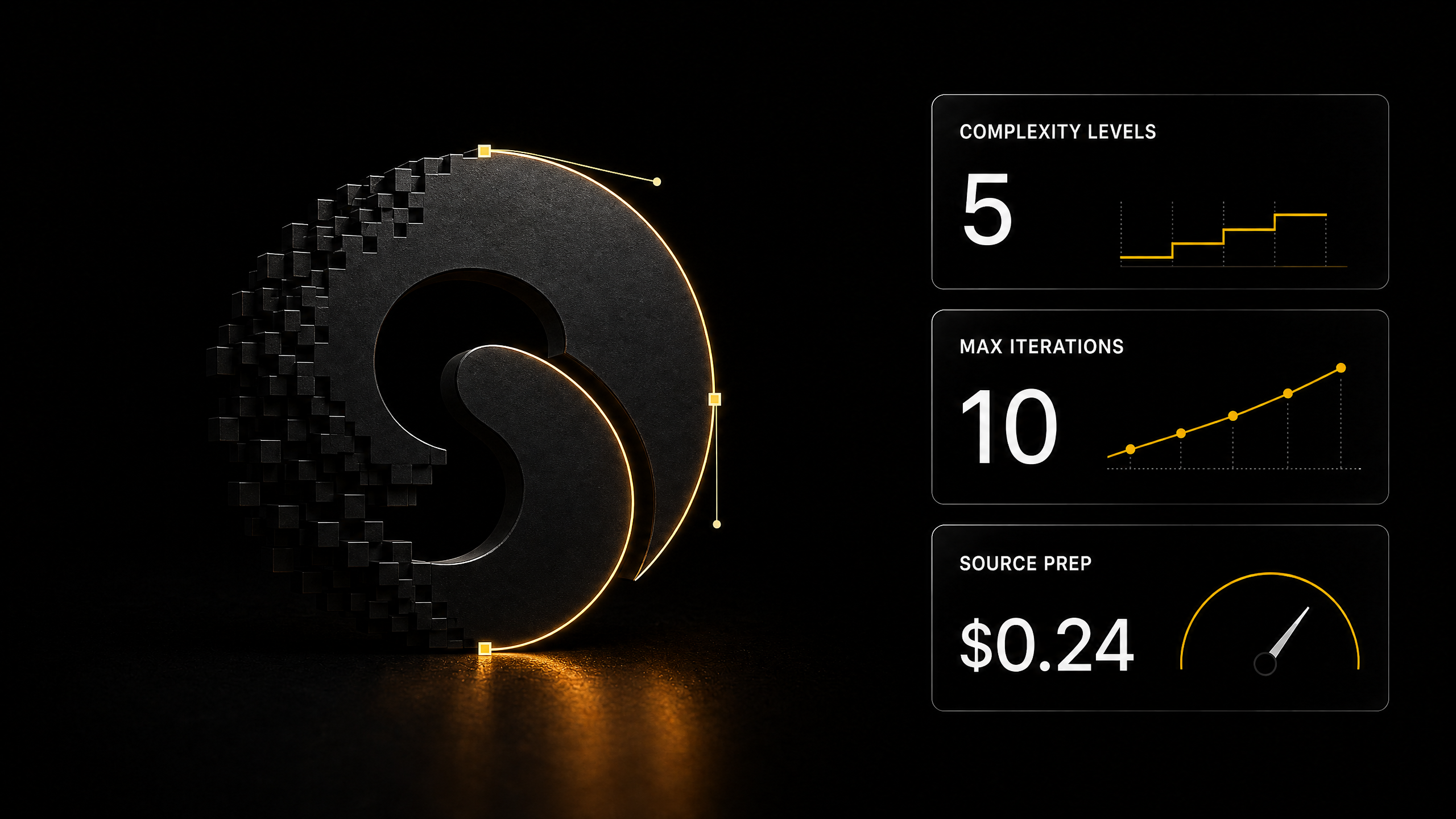
Клиент присылает логотип скриншотом с сайта или картинкой из мессенджера, а плоттеру, лазеру и печатнику нужен чистый вектор. Автотрассировка в редакторе даёт лесенку и сотни лишних узлов, перерисовка руками отнимает час-два на каждый знак. Ниже связка из четырёх шагов, которая делает эту работу и сама проверяет, насколько точно вектор лёг на исходник.
Клиент присылает логотип скриншотом с сайта или картинкой из мессенджера, а плоттеру, лазеру и печатнику нужен чистый вектор. Автотрассировка в редакторе даёт лесенку и сотни лишних узлов, перерисовка руками отнимает час-два на каждый знак. Ниже связка из четырёх шагов, которая делает эту работу и сама проверяет, насколько точно вектор лёг на исходник.
Если читать некогда: пять пунктов
- Сначала чистим исходник. Убираем фон и поднимаем разрешение, это две генерации по $0.12. Из грязной картинки чистый вектор не получится ни у одного инструмента.
- Логотип векторизует скилл для Claude Code. Он не обводит пиксели, а подбирает самую простую геометрию: круги, дуги, плавные кривые. Каждую попытку он накладывает на оригинал и считает совпадение.
- Схемы, планы и блок-схемы делает другой инструмент. Он превращает картинку в редактируемую диаграмму, где каждый блок, стрелку и подпись можно двигать отдельно.
- Последние огрехи правятся в браузерном редакторе контуров. Там видны все точки и кривые, а лишний узел удаляется одним кликом.
- Перед отправкой в типографию переводим цвета в CMYK или Pantone, текст в кривые и проверяем минимальную толщину линий. Это делается руками, и это обязательно.
Задача, которая приходит каждую неделю
Любой, кто работал с печатью, знает это письмо: «Вот наш логотип, сделайте вывеску». Во вложении JPG на 400 пикселей, вырезанный из шапки сайта, с серым ореолом от сжатия.
Растр для печати не годится:
- плоттер режет плёнку по контуру, а у картинки контура нет, есть только пиксели;
- лазеру и гравировке нужна линия, по которой идёт луч;
- шелкографии и вышивке нужны отдельные цветовые слои с чёткими границами;
- на широкоформате логотип в 400 пикселей при растяжке на два метра превращается в мыло.
Дальше обычно три варианта. Встроенная автотрассировка редактора: быстро, но с лесенкой по краям и сотнями узлов, которые потом вычищаются руками. Перерисовка вручную: чисто, но час-два на знак. Или отказ клиенту: «нужен исходник в кривых», которого у клиента нет, потому что дизайнер, делавший логотип, давно пропал.
Связка ниже закрывает этот разрыв. Это не кнопка «сделать красиво», а процесс, который проверяет сам себя, и в этом его ценность.
Кто я и почему пишу об этом
Я пять лет занимаюсь нейросетями, с 2019 года. На платформе AI SKILLS мы собираем решения под конкретные задачи: скиллы для Claude, open-source проекты, шаблоны автоматизаций.
Векторизация — показательный пример того, как ИИ меняет рутину. Раньше было два пути: быстро и грязно или чисто и долго. Теперь можно быстро и чисто, если понимать, что делает каждый инструмент и где его граница. Ниже я разобрал каждый шаг: как он работает внутри, что понадобится на компьютере и где он ломается.
Почему обычная автотрассировка даёт мусор
Встроенная трассировка повторяет пиксели. Она идёт по границе между цветами и обводит её как есть, вместе со ступеньками растровой сетки и шумом сжатия.
У дизайнера другая логика. Он видит, что буква «О» — это два эллипса, что изгиб — одна плавная кривая с тремя узлами, а не сорок прямых отрезков.
Хороший вектор оценивается не точностью совпадения с картинкой, а простотой и гладкостью. Логотип из трёх эллипсов и двух кривых правится за минуту, масштабируется до здания и режется плоттером без рывков. Логотип из 400 узлов формально совпадает с оригиналом, а на деле это та же картинка, только в формате SVG.
Инструменты ниже работают по второй логике.
Шаг 0. Подготовка исходника: фон и разрешение
Векторизация начинается с картинки, и чем она чище, тем меньше итераций дальше. Обе операции делаются в Gen AI на платформе, оплачиваются с кошелька, цена видна до нажатия.
Убрать фон — Background Remover, $0.12. Оставляет только знак на прозрачном фоне. Это важно: инструмент векторизации сначала определяет, где знак, а где фон. Если фон однотонный, он справится и сам, а если на картинке подложка, градиент или кусок фотографии, его лучше снять заранее.
Поднять разрешение — одна из трёх моделей, каждая $0.12:
| Модель | Когда брать |
|---|---|
| Topaz Image Upscale | исходник приличный, но маленький: увеличение ×2 без лишней «дорисовки» |
| SeedVR2 Upscale | исходник сильно сжат, края в артефактах: увеличение до 2K или 4K с восстановлением деталей |
| AI Upscale | универсальный вариант, когда не уверены |
На что смотреть после апскейла. Модели увеличения восстанавливают детали, то есть додумывают их. На фотографии это незаметно, а на логотипе может съехать засечка или скругление буквы. Положите результат рядом с оригиналом и сравните мелкие элементы. Если модель что-то «улучшила», возьмите другую или вариант с меньшим увеличением.
На выходе Шага 0 — PNG с прозрачным фоном, в два-четыре раза больше исходника.
Шаг 1. Логотип в вектор: скилл с проверкой точности
Карточка скилла векторизации и анимации логотипа →
Это скилл для Claude Code. Скилл — папка с инструкцией и набором скриптов, которую Claude читает перед работой и выполняет по шагам. Этот скилл умеет и анимировать логотип, но для типографии нужна только первая половина: статичный SVG.
Как он работает внутри
Я прочитал инструкцию скилла целиком. Процесс устроен так.
1. Разбор исходника. Claude записывает размер картинки, цвета, тип фона и делит знак на смысловые части: значок, надпись, отдельные буквы, точки, завитки, пустоты внутри букв. Каждая часть потом становится отдельным элементом SVG.
2. Лестница сложности. Главное правило скилла: начинать с самой простой геометрии, которая объясняет форму, и усложнять только при доказанном расхождении. Уровней пять:
- простые фигуры: круги, эллипсы, прямоугольники, линии, дуги;
- комбинации нескольких фигур;
- несколько плавных кривых — для лент, завитков, листьев, волн, щитов;
- сглаженные контуры с узлами только там, где форма действительно меняется;
- трассировка по пикселям — только для неровных силуэтов, где всё остальное не справилось, и даже тогда результат сглаживается.
Если сложный вариант выигрывает только на сглаживании краёв, остаётся простой.
3. Наложение и подсчёт. Каждую версию SVG скилл рендерит через браузер Chrome, накладывает бирюзовым поверх оригинала и сохраняет картинку наложения. Одновременно считается метрика совпадения площадей (IoU): какая доля знака совпала с оригиналом. Claude смотрит на наложение и сверяет центры, радиусы, концы линий, толщину, пустоты внутри букв.
4. Проверка гладкости — жёсткий фильтр. Это главное отличие от обычной трассировки. Если край, который должен быть плавным, при увеличении в 200–400 % идёт лесенкой, результат отклоняется, даже если цифра совпадения высокая. Путь, собранный из однопиксельных горизонтальных и вертикальных отрезков, считается браком. Для сложных кривых запускается отдельный аудит: дёрганые направляющие, скачки касательных, мелкие чередующиеся сегменты.
5. Бюджет — десять итераций. Цикл «изменить геометрию → отрендерить → наложить → оценить» идёт до принятого результата или до десяти попыток. Если бюджет кончился, выбирается лучший кандидат: сначала гладкость, потом отсутствие структурных ошибок, потом совпадение, потом наименьшая сложность. Чистый вариант с чуть меньшим совпадением выигрывает у точного с заметным изломом.
Что вы получите на руках
logo.svg— финальный вектор, каждая часть отдельным элементом с понятным именем;- папку с картинками наложения по каждой итерации — видно, как вектор подбирался к оригиналу;
final_render.png— чистый рендер итогового SVG;- ленту прогресса: оригинал, все наложения и финал в одной картинке;
- цифры совпадения по каждой попытке.
Лента наложений — то, что можно показать клиенту. Это не «нейросеть что-то нарисовала», а документ: вот оригинал, вот вектор поверх, вот расхождение.
Что понадобится
- Claude Code с подпиской Claude;
- Python 3.10 или новее с библиотеками Pillow и numpy;
- Chrome или Chromium — через него рендерятся наложения;
- Playwright нужен только для анимации, для статичного вектора его можно не ставить.
Как подключить. Скачайте архив скилла на карточке и распакуйте в папку .claude/skills вашего проекта. Дальше Claude найдёт его сам.
Промпт для Claude Code
«В папке .claude/skills лежит скилл векторизации логотипа — прочитай его SKILL.md и папку references. Мне нужна только статичная векторизация, без анимации: выполни разбор исходника и подбор геометрии, анимацию не делай. Исходник — logo.png в корне проекта. Требования для печати: весь текст отрисуй контурами (path), не используй элемент text и шрифты; каждый цвет — отдельной группой; все контуры замкнуты; без обводок, только заливки. Сохраняй наложения каждой итерации. В конце пришли ленту прогресса, итоговое совпадение и список мест, где вектор расходится с оригиналом, с объяснением, почему так оставлено.»
Почему в промпте отдельно сказано про текст. По умолчанию скилл предпочитает оставлять надпись живым текстом, если точное начертание букв не требуется: так удобнее анимировать. Для типографии нужно наоборот, текст строго в кривых, иначе у печатника не окажется вашего шрифта и надпись разъедется.
Передача в типографию
SVG из скилла — это ещё не файл для печати. Три вещи делаются руками в CorelDRAW, Illustrator или Inkscape:
- Цвета. В SVG они в RGB. Назначьте CMYK или Pantone, который даёт заказчик или печатник.
- Толщины. Проверьте самые тонкие линии и зазоры. Плоттер, лазер и вышивальная машина имеют свой минимум, у каждого производства он свой. Уточните у типографии.
- Формат. Сохраните в том, что попросили: PDF, EPS, CDR или AI.
Шаг 2. Схемы, планы и блок-схемы: картинка в редактируемую диаграмму
Карточка инструмента «картинка схемы → DrawIO» →
Логотип — не единственное, что приходит картинкой. Схема проезда для баннера, план стенда для выставки, блок-схема для плаката, таблица со стрелками для инфографики. Скилл из Шага 1 для этого не подходит: он заточен под знаки, а не под десятки блоков и подписей.
Это open-source проект: он разворачивается у вас на компьютере и превращает изображение схемы в файл DrawIO, где каждый элемент можно выделить и двигать отдельно. Из DrawIO схема экспортируется в SVG или PDF — и вот у вас вектор.
Как он работает внутри
- Сегментация. Модель SAM 3 (Segment Anything 3 — модель, которая выделяет объекты на изображении) находит на картинке фигуры, стрелки, вставленные изображения и фон. Под каждый тип элементов свой порог уверенности и минимальная площадь, они настраиваются в конфиге.
- Текст. Параллельно работает распознавание текста (OCR): находит подписи и их координаты. Формулы можно отправлять в отдельный модуль, который переводит их в LaTeX.
- Мультимодальная модель — по желанию. Можно подключить модель, которая видит картинку, через API или локально. Она помогает с распознаванием текста в сложных случаях.
- Сборка. Фигуры, стрелки и текст собираются в XML формата DrawIO с сохранением цветов, обводок, пунктиров и толщины линий.
Что понадобится
- Python 3.10+;
- видеокарта с CUDA — настоятельно рекомендуется. Без неё можно переключиться на процессор, но работать будет медленно;
- PyTorch под вашу версию CUDA;
- веса модели SAM 3 — скачиваются отдельно, по ссылкам из README, и кладутся в папку
models; - Tesseract для распознавания текста (или PaddleOCR как альтернатива);
- конфиг
config.yaml, в котором прописываются пути к весам.
Запуск — одной командой на картинку, результат появляется в папке output. Есть и режим веб-сервиса: запускаете сервер и отправляете картинки по API.
Две ловушки, о которых в описании не пишут крупно
Русский текст. Распознавание по умолчанию настроено на английский и китайский. Для русских подписей нужно поставить русский языковой пакет Tesseract и поменять язык в модуле распознавания, иначе вместо подписей получится мусор.
Стрелки. Автоматическая привязка стрелок к фигурам пока в разработке. Стрелки появятся на своих местах, но при перетаскивании блока за ним не поедут. Для печати это неважно, для дальнейшего редактирования схемы — важно.
Ещё одно: авторы прямо пишут, что версия в репозитории отстаёт от их онлайн-сервиса. Разворачивая у себя, вы получаете не самую свежую версию, зато полный контроль и никаких загрузок чужих схем на сторонний сервер.
Промпт для Claude Code
«Возьми open-source проект по ссылке из этой карточки: https://ru.aiskills.team/open-source/bit-datalab-edit-banana. Склонируй репозиторий, изучи README и config.yaml.example и разверни проект у меня: виртуальное окружение Python, PyTorch под мою видеокарту, зависимости, библиотека SAM 3 через скрипт установки, Tesseract с русским языковым пакетом. Подскажи, откуда скачать веса SAM 3, и пропиши пути в config.yaml. Распознавание текста переключи на русский и английский. Прогони картинку input/scheme.png, открой результат и перечисли элементы, которые распознались неверно.»
Если у вас RTX-видеокарта на компьютере с Windows, удобнее разворачивать через WSL: так команды из README сработают без переделки.
Шаг 3. Ручная доводка контуров в браузере
Карточка браузерного редактора SVG-контуров →
Даже хороший вектор иногда требует правки: лишний узел на изгибе, кривая, которая чуть провисает, точка, съехавшая на полпикселя. Открывать ради этого тяжёлый редактор долго. Этот инструмент работает прямо в браузере, ничего ставить не нужно.
Как устроена работа
Редактор работает с одним контуром — атрибутом d у элемента path, то есть строкой команд вида «переместиться сюда, провести кривую туда». Поэтому порядок такой:
- Откройте SVG в любом текстовом редакторе и найдите контур с дефектом — у скилла из Шага 1 части подписаны понятными именами, искать легко.
- Скопируйте содержимое атрибута
dи вставьте в поле редактора — контур сразу появится на экране. - Правьте: тащите точки и направляющие мышью, добавляйте и удаляйте команды, меняйте тип сегмента — например, ломаную превращайте в кривую.
- Используйте кнопки для всего контура: Round округляет координаты, Optimize сокращает запись, есть масштаб, сдвиг и поворот.
- Скопируйте исправленную строку обратно в SVG.
Отмена — привычные Ctrl+Z. Если нужна работа без интернета, редактор запускается локально, для этого нужен Node.js версии 18.13 или новее.
Где он не помогает. Это не замена Illustrator или CorelDRAW: тут нет слоёв, цветов и работы с несколькими объектами сразу. Это точечный инструмент для одной кривой, и в этой роли он быстрее любого большого редактора.
Где граница: что эта связка не делает
Честно, чтобы не потратить вечер впустую.
Фотографии. Портрет, пейзаж, фотореалистичная иллюстрация не векторизуются этим способом. Скилл заточен под логотипы, знаки и простую графику.
Градиенты, полутона, текстуры. Растровый градиент превратится в набор плоских пятен. Если в логотипе есть градиент, его потом лучше заново задать градиентом в векторе вручную.
Сложные шрифтовые надписи. Если вы знаете, каким шрифтом набрана надпись, быстрее и точнее набрать её этим шрифтом и перевести в кривые. Векторизация букв нужна, когда шрифт неизвестен или нарисован вручную.
Чужие логотипы. Восстанавливать вектор стоит для владельца знака — вашего клиента или его компании. Векторизация чужого бренда для перепродажи — это уже не техническая задача.
Сколько это стоит и где здесь деньги
Расходы на один логотип: подготовка исходника — $0.12–0.24 с кошелька (фон и апскейл), остальное — работа Claude Code по вашей подписке и свободные open-source инструменты.
Кому это продаётся. Векторизация — постоянный запрос от типографий, рекламных производств, мастерских вывесок, вышивки и гравировки. Это не разовая услуга «один раз и забыли»: каждый новый клиент производства приходит со своим логотипом в JPG.
В ленте заказов, по которой мы собирали прайс, создание логотипа стоит $25–90. Векторизация — смежная работа, и заказывает её тот же человек: владелец бизнеса, которому нужна вывеска, или производство, которому некогда перерисовывать. Это рынок, а не обещание дохода, но порядок понятен.
Как упаковать предложение. Не «переведу в вектор», а «подготовлю логотип к печати»: вектор + цвета в CMYK или Pantone + проверка толщин + файл в нужном формате + лента наложений, которая показывает точность. Заказчик покупает не SVG, а то, что типография примет файл с первого раза.
Если у вас своё производство, эта связка экономит время дизайнера на допечатной подготовке — того самого, кто сейчас час сидит над каждым присланным JPG.
Что взять на платформе
Скилл векторизации — карточка. Обычные скиллы скачиваются с тарифа Basic, продвинутые — с Creator или разово за $9 либо 1 000 очков опыта. Уровень указан на карточке. Этот скилл — продвинутый: он открывается с тарифа Creator, разово за $9 или за 1 000 очков опыта и в бесплатные три дня Basic не входит.
Инструмент для схем и редактор контуров — в каталоге Open Source. Описания видны всем, ссылки на репозитории открываются с тарифа Creator.
Фон и апскейл — в Gen AI, оплата с кошелька по факту, цена видна до нажатия, при сбое деньги возвращаются.
Если решения под задачу нет в этой статье, спросите Cerebrum: опишите задачу словами, и он соберёт связку из более чем 10 000 скиллов и более 800 open-source решений.
Регистрация бесплатная и открывает три дня Basic целиком, карта не нужна.
С чего начать сегодня
Возьмите последний логотип, который приходил вам картинкой. Снимите фон и сделайте апскейл в Gen AI — это две минуты и $0.24. Потом отдайте результат скиллу с промптом выше (скилл открывается с тарифа Creator, разово за $9 или за 1 000 очков опыта) и посмотрите на ленту наложений.
Если вектор лёг с первого прогона — у вас готовая услуга. Если нет — лента покажет, где именно, и вы поправите это в браузерном редакторе за пять минут.
Если у вас есть знакомый в типографии, который до сих пор перерисовывает логотипы руками, перешлите ему эту статью.
Что почитать дальше
Прайс исполнителя на ИИ — сколько платят за логотипы, картинки и сайты.
Нейросети для дизайнера — что ещё отдать ИИ в дизайнерской работе.
Услуга, а не разовая задача — как упаковать векторизацию в продукт.
Как выбрать ИИ-инструмент — почему начинать надо с задачи, а не с сервиса.